pCloudを実際の利用目線でレビュー。写真・動画・PDFの長期保管に強い“保管庫型”クラウドストレージの魅力、向く人・向かない人、デメリット、始め方、よくある疑問までやさしく解説します。
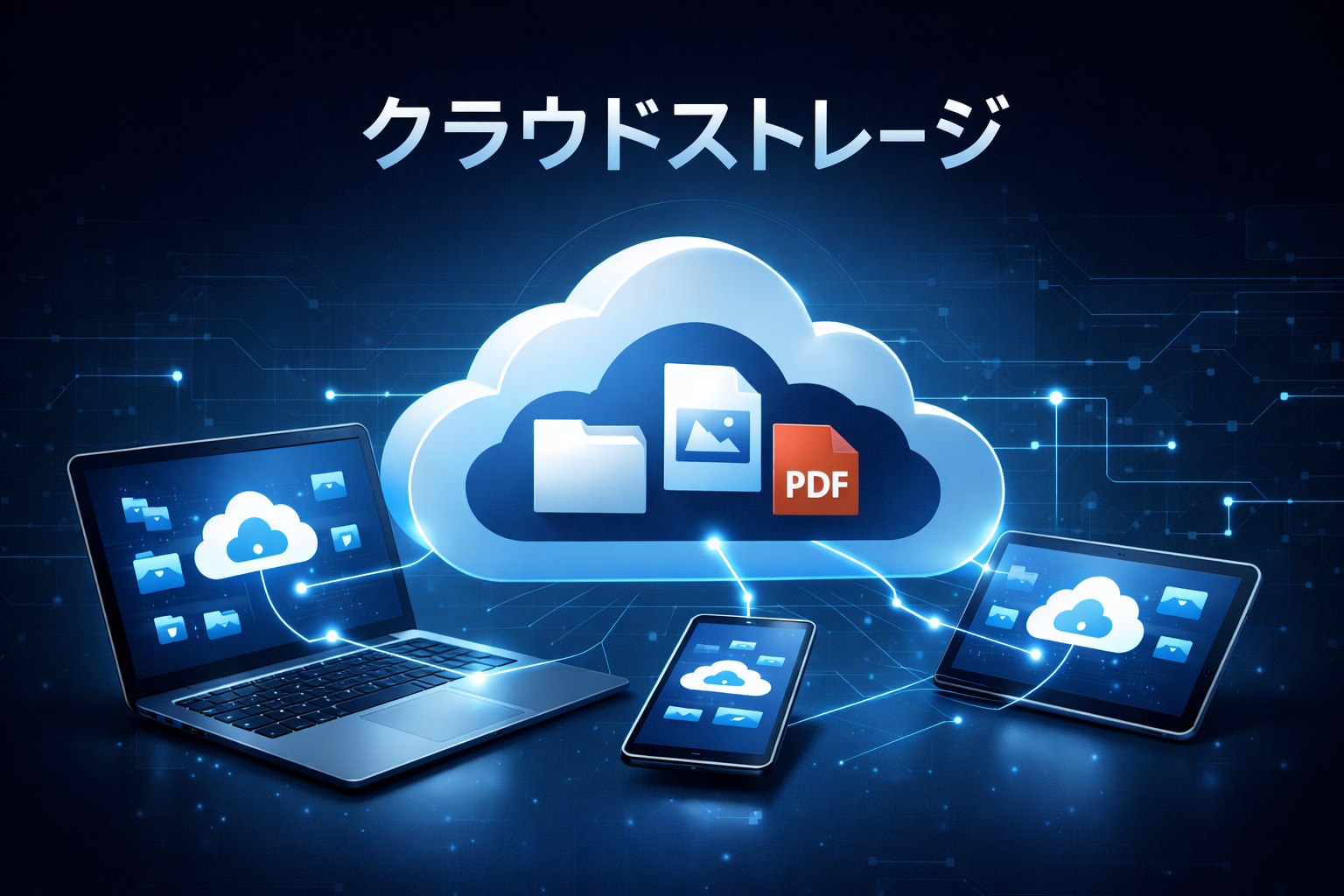

iCloud Driveの良さは、スペックで圧倒することではなく、Apple製品の中で“迷わず使える”ことです。
iPhone/iPad/Macで「ファイル」アプリやFinderから当たり前に触れるので、余計な設定や運用の癖が少なく、結果的にストレスが減ります。
向く人
向かない人
| ポイント | 良さ | 刺さる場面 |
|---|---|---|
| Apple連携 | iPhone/iPad/Macで扱いが自然 | 日常の書類・PDF管理 |
| 運用の簡単さ | 設定を増やさずに同期できる | 初心者・シンプル派 |
| 生活動線 | アプリの保存先として馴染む | Appleの環境に寄せたい |
使い分けの結論:
Apple中心の「日常ファイル」はiCloud Drive、共同編集の「作業」はGoogle Drive、長期保管の「保管庫」はpCloud。
この整理がいちばんスムーズです。
iCloud DriveはApple製品の中でこそ真価が出ます。Windows中心の人は、同じ「クラウド」でもGoogle Driveや他サービスのほうが自然な場合があります。
iCloud Driveは難しいことをしなくても、最初に「どこに何を置くか」だけ決めると散らかりません。